



WhatsApp a une corbeille cachée que tout le monde oublie : voici l’astuce pour libérer de la mémoire en un geste
Avant d’accuser votre smartphone de tous les maux, un passage par les réglages de WhatsApp suffit souvent à récupérer de précieux gigas.
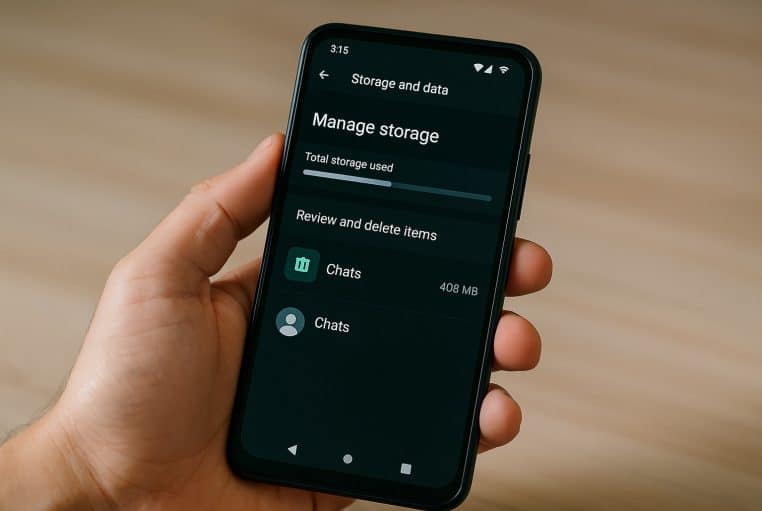
En quelques gestes, vous pouvez gérer le stockage, supprimer les fichiers inutiles et éviter que l’application ne regorge de photos et de vidéos. Voici, pas à pas, comment faire sans prise de tête.
Pourquoi prendre le temps de nettoyer WhatsApp régulièrement
Au fil des échanges privés et de groupe, photos et vidéos s’empilent et gonflent la mémoire interne. Sur un Samsung comme sur un iPhone, cette accumulation finit par provoquer des lenteurs, des bugs et des messages d’erreur au moment d’installer une mise à jour ou d’enregistrer une nouvelle image.
Quand l’espace de stockage sature, c’est tout le téléphone qui respire moins bien, et la mémoire vive est davantage sollicitée pour traiter des conversations devenues trop lourdes. Dans ce contexte, un ménage ciblé dans WhatsApp fait une vraie différence : on allège l’app sans toucher aux messages importants.
La bonne nouvelle, c’est que les outils nécessaires sont déjà dans l’application. Et il n’est pas question ici de manipulations risquées ou de réglages obscurs. En connaissant la bonne porte d’entrée, vous pouvez reprendre la main en quelques minutes.
Mais saviez-vous que l’« endroit » où l’on supprime vraiment ses fichiers n’apparaît pas explicitement comme une corbeille sur l’écran d’accueil ? C’est précisément ce qui perturbe beaucoup d’utilisateurs.

Où se cache cette « corbeille » et comment y accéder
Pour retirer ce qui encombre, il faut passer par les paramètres de l’application. Ouvrez le menu situé en haut à droite, entrez dans les réglages, puis dans Stockage et données.
Là, la section Gérer le stockage affiche un aperçu clair de l’espace occupé. On y voit immédiatement quels éléments pèsent lourd et où se nichent les fichiers oubliés. En appuyant sur Passer en revue, vous accédez aux médias à supprimer : tout est présenté de façon visuelle et triable, ce qui facilite les choix.
Cette zone joue, en pratique, le rôle de corbeille. C’est là que l’on retire définitivement des éléments superflus, conversation par conversation ou en ciblant directement les plus volumineux.
L’interface permet d’aller vite tout en gardant le contrôle. Un détail que peu de gens connaissent : il est possible de marquer Tout sélectionner avant d’appuyer sur l’icône de la poubelle, ce qui accélère énormément les opérations lorsqu’on veut faire de la place d’un coup.

Étape par étape : supprimer les bons fichiers sans perdre l’essentiel
La méthode la plus efficace consiste d’abord à se concentrer sur les groupes très actifs, souvent responsables de la majorité des gigas consommés. En ouvrant Gérer le stockage, vous verrez les conversations classées selon l’espace qu’elles occupent.
Sélectionnez l’une d’elles, puis faites défiler la galerie des médias reçus. Les prévisualisations vous aident à repérer les vidéos trop lourdes ou les séries d’images en double. En supprimant ces éléments, vous allégez l’application immédiatement.
Il est possible d’être chirurgical : vous pouvez effacer uniquement les documents ou uniquement les vidéos, tout en conservant les messages. Cette approche évite les regrets, surtout quand des échanges comptent d’un point de vue personnel ou professionnel.
En cas d’hésitation, supprimez d’abord les médias envoyés plusieurs fois ou les fichiers reçus dans des discussions temporaires. Vous constaterez rapidement la baisse de l’espace occupé.
Cette opération a également un effet indirect sur la batterie : un téléphone qui ne jongle pas avec des dizaines de gigas de médias dans une même app sollicite moins son système de fichiers. Rien de spectaculaire à l’écran, mais au quotidien, ces petits allégements participent à un usage plus fluide.
Désactiver le téléchargement automatique pour éviter de regonfler la mémoire
Faire de la place aujourd’hui ne sert à rien si l’application retélécharge tout demain. Pour casser ce cercle, retournez dans Stockage et données et désactivez le téléchargement automatique des médias. Concrètement, c’est vous qui déciderez, au cas par cas, ce qui mérite d’être enregistré sur l’appareil. Résultat : moins de fichiers parasites qui s’entassent en arrière-plan.
Ce réglage a un autre bénéfice : il limite la consommation de données mobiles lorsque vous n’êtes pas en Wi-Fi. Si vous recevez beaucoup de vidéos ou d’images, ces mégaoctets économisés se voient vite sur la facture. Petite astuce : conservez le téléchargement automatique pour les documents véritablement utiles et désactivez-le pour les catégories qui gonflent le plus vite, comme les clips reçus dans les groupes.
Vider le cache : un coup d’éponge sans toucher à vos conversations
Lorsque l’on parle ménage, le mot « cache » revient forcément. Depuis le menu de stockage de l’application, l’option Vider le cache réalise un nettoyage ciblé : elle supprime les fichiers temporaires dont WhatsApp n’a plus besoin pour fonctionner, sans effacer les messages, ni les photos et vidéos sauvegardés dans vos discussions. C’est une opération rapide, qui permet souvent de récupérer quelques centaines de mégaoctets en un tap.
Cette action est particulièrement utile après un long moment sans maintenance. Elle remet l’application d’équerre sans conséquence sur votre historique. Répétez-la régulièrement : c’est un réflexe simple qui évite les surcharges, surtout sur les téléphones dont l’espace de stockage est limité.
Trier par taille ou par date pour gagner du temps
La fonction de tri intégrée à Gérer le stockage vous fait gagner un temps précieux. En triant par taille, les vidéos les plus lourdes remontent immédiatement en tête de liste ; en triant par date, vous ciblez les fichiers anciens qui ne vous servent plus. Cette visibilité permet de faire des choix rapides et rationnels, sans fouiller conversation par conversation.
Pour rester efficace, adoptez une routine mensuelle : un passage de quelques minutes dans la section dédiée, un tri par taille, un tri par date, puis un appui sur l’icône de la poubelle pour valider. Vous gardez ainsi la main sur ce que l’app conserve localement. Et si vous supprimez un peu trop vite ? Rien n’empêche de demander à l’expéditeur de renvoyer un fichier vraiment important.

Quand supprimer des conversations devient le meilleur choix
Parfois, la solution la plus simple est aussi la plus radicale : supprimer des conversations entières qui ne présentent plus d’intérêt. Les groupes éphémères de vacances, les discussions de travail devenues inactives, les échanges test… en prendre congé libère de l’espace instantanément. Cette opération allège aussi l’interface : moins de fils actifs, moins de chargement au démarrage, une navigation plus fluide.
Pour ne rien regretter, procédez en deux temps : sauvegardez au besoin quelques médias clés, puis effacez le fil. C’est précisément pour cette raison que Gérer le stockage est si pratique : vous pouvez sélectionner les éléments à conserver avant d’appuyer sur la poubelle. Une manière de garder l’utile, de laisser partir l’accessoire et d’éviter que l’app ne se transforme, malgré vous, en galerie photo infinie.
Le bon réflexe qui change tout au quotidien
En combinant Gérer le stockage, la désactivation du téléchargement automatique, le vidage du cache et un tri régulier par taille et date, vous reprenez le contrôle de WhatsApp sans compliquer votre routine. La manipulation est facile, fonctionne de la même manière sur Samsung et sur iPhone, et suffit à rendre votre téléphone plus réactif.
Ce détail que peu de gens connaissent : la « corbeille » que tout le monde cherche n’apparaît pas comme telle dans l’app, mais se trouve bien derrière Gérer le stockage, avec l’option Tout sélectionner pour effacer d’un seul coup ce qui n’a plus lieu d’être. C’est là que se joue, en réalité, la libération la plus rapide de votre espace de stockage.