



Ton enfant réclame ton iPhone ? Le triple clic qui le bloque sur une seule appli
Tu connais la scène : tu tends ton iPhone à un enfant pour qu’il regarde un dessin animé, et trente secondes plus tard il est dans tes messages, tes photos ou, pire, il a acheté quelque chose. Même chose quand un collègue te demande « juste deux secondes » pour consulter une carte.
Apple a prévu un réglage pour ça, mais presque personne ne l’active. Il tient en trois clics et un code que toi seul connais.
Le geste à faire avant de tendre ton téléphone
Commence par une configuration à faire une seule fois, ça prend deux minutes. Ouvre Réglages, touche Accessibilité, puis Accès guidé, et active l’interrupteur.
Définis ensuite un code dans « Réglages des codes ». Tu peux aussi autoriser Face ID ou Touch ID pour mettre fin à la session sans taper les chiffres.
Ensuite, tout se joue en trois temps. Ouvre l’application que tu veux prêter, par exemple ta vidéo ou ta carte, puis appuie trois fois de suite sur le bouton latéral. Si un panneau de raccourcis s’affiche, touche Accès guidé, puis Démarrer.
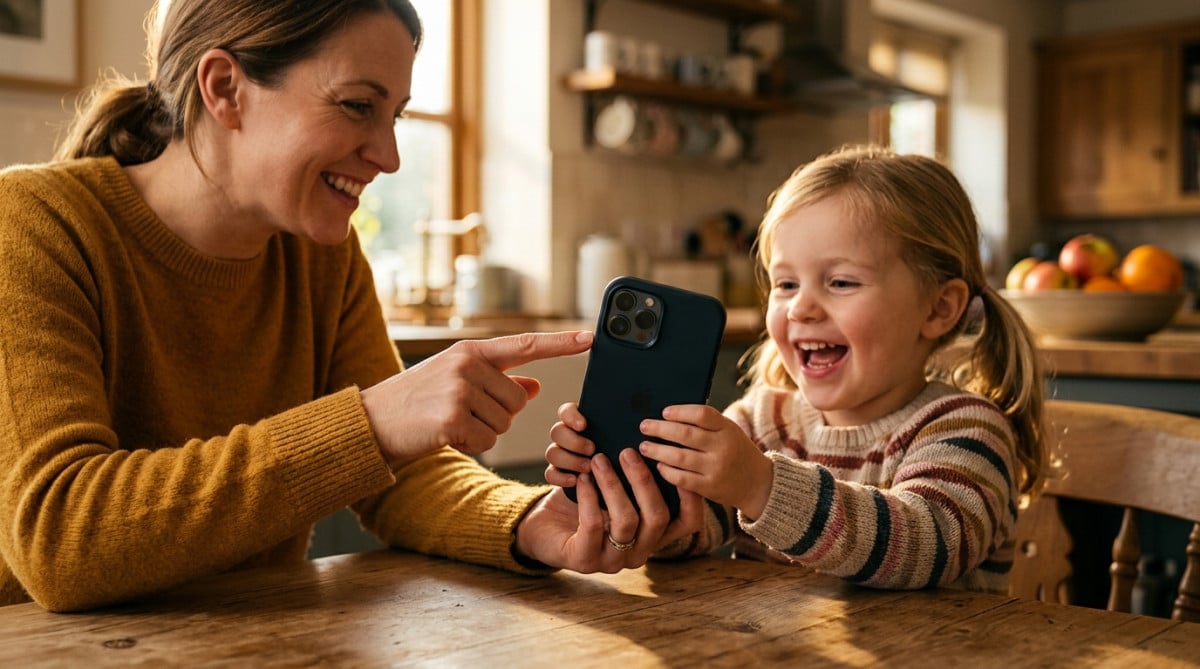
Et voilà : l’iPhone est verrouillé sur cette appli. Mais le plus malin, ce sont les options que presque tout le monde ignore.
Ce qu’on peut griser d’un simple coup de doigt
Avant de lancer la session, l’écran te laisse dessiner avec le doigt autour d’une zone pour la rendre inactive. Elle apparaît grisée, et plus rien ne se passe quand on la touche.
Concrètement, tu peux neutraliser le bouton d’achat dans un jeu, la barre de recherche d’une appli ou un menu qui t’inquiète. Les poignées permettent d’ajuster la zone au millimètre.
Dans « Options », tu peux aussi désactiver complètement le toucher. L’écran reste allumé, la vidéo continue, mais plus aucun tapotement n’est pris en compte. C’est parfait pour un bébé qui adore marteler l’écran.
Tu peux également gérer les boutons physiques, activer ou non le volume, et restreindre l’accès au clavier. Reste une option qui change la façon de prêter son téléphone.
Le minuteur qui coupe la séance à ta place
Dans les mêmes options, tu trouveras une limite de temps. Tu règles par exemple 15 minutes, et à la fin, l’écran se verrouille tout seul : pas de négociation, pas de « encore cinq minutes ».
Dans les réglages du mode, tu choisis aussi si l’iPhone émet un son ou annonce à voix haute le temps restant avant la fin. L’enfant est prévenu, et c’est l’iPhone qui joue le méchant, pas toi.
Pour que ça marche, le téléphone doit rester dans l’appli choisie. L’Accès guidé ne gère qu’une seule application à la fois : impossible d’en autoriser deux ou trois.

Pourquoi un simple code suffit à tout verrouiller
Pendant la session, le bouton latéral, les gestes pour quitter l’appli et l’accès aux réglages ne servent à rien. Seul le code défini plus haut, ou ton visage si tu as activé Face ID, permet de reprendre la main.
C’est ce qui rend le réglage plus fiable qu’un « ne touche à rien d’autre » lancé en cuisinant. Tu peux d’ailleurs le tester pendant que tu prépares des bananes trop mûres : l’enfant regarde sa vidéo, toi tu cuisines.
Pour terminer la session, appuie trois fois sur le bouton latéral, entre ton code, puis touche Fin. C’est la seule étape que ton invité ne peut pas deviner.
Les erreurs qui font tout rater
La première, c’est d’oublier de choisir un code avant le prêt : sans code défini, le réglage ne sert à rien. Prends donc l’habitude de le configurer dès le premier jour.
La deuxième, c’est de lancer la session depuis l’écran d’accueil. Il faut d’abord ouvrir l’appli à prêter, car c’est elle qui sera verrouillée.
La troisième, c’est de garder le même code que celui de ton téléphone. Un enfant qui t’a vu le taper cent fois le connaît déjà : choisis-en un différent.
Si le triple clic ouvre un panneau avec plusieurs raccourcis, ne panique pas. Il suffit de toucher « Accès guidé » dans la liste, et la suite est identique.
Le bonus qui sert aussi quand tu es seul
L’Accès guidé n’est pas réservé aux enfants. Apple le présente aussi comme un moyen de rester concentré sur une tâche, en t’interdisant de quitter une appli de lecture ou de travail.
Tu peux l’utiliser pour une recette à suivre à l’écran sans être tenté par les notifications, ou pour montrer des photos de vacances sans que quelqu’un fasse défiler la galerie. C’est le genre de détail que l’on découvre trop tard, comme l’astuce du seau au robinet.
Essaie dès ce soir : active le réglage, définis ton code et lance une vidéo en triple clic. La prochaine fois que quelqu’un te demande ton téléphone, tu ne ressentiras plus cette petite angoisse.
Si tu aimes les gestes de ce genre qui évitent les mauvaises surprises, regarde ce test du verre d’eau pour tes œufs, ou découvre ces restes du frigo qu’on jette à tort.