



Ton iPhone copie le texte de n’importe quelle photo : l’appareil photo suffit, sans rien scanner
Tu retapes à la main la recette de ta grand-mère, un numéro de téléphone sur une affiche ou un code imprimé sur un papier. Tu y perds du temps et tu te trompes un chiffre sur deux.
Ton iPhone sait faire ça tout seul, sans application à installer ni scanner à acheter. Le réglage est déjà là, et il se teste dans les 5 minutes qui suivent.
Le geste que ton appareil photo cache sous ton nez
Ouvre l’appareil photo, sans prendre de photo. Pointe-le vers du texte : une page de livre, une étiquette, une ardoise de restaurant. Au bout d’une seconde, un cadre jaune apparaît autour des mots détectés.
Tape alors sur le petit bouton « Détecter le texte » qui s’affiche dans le coin de l’écran. Apple le décrit sur son site d’assistance : l’appareil photo permet de copier, partager, rechercher ou traduire le texte qui se trouve dans le cadre.
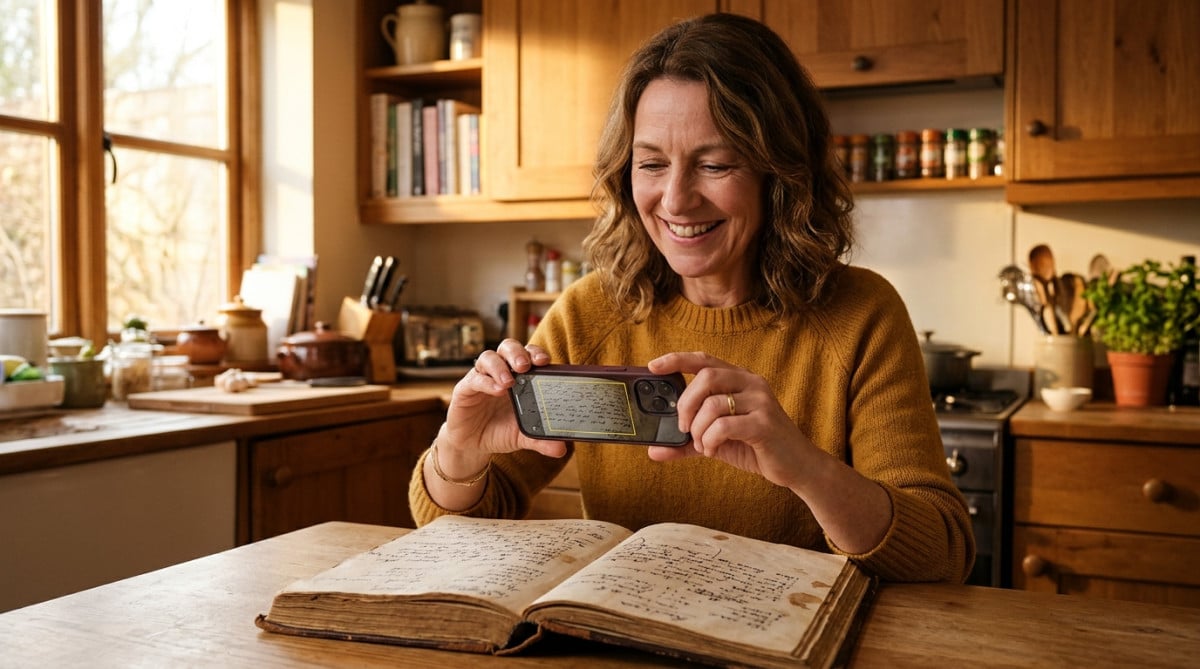
Ensuite, appuie longuement sur le texte, puis fais glisser les poignées pour choisir seulement ce qui t’intéresse. Tu peux aussi tout sélectionner d’un coup. Choisis « Copier ».
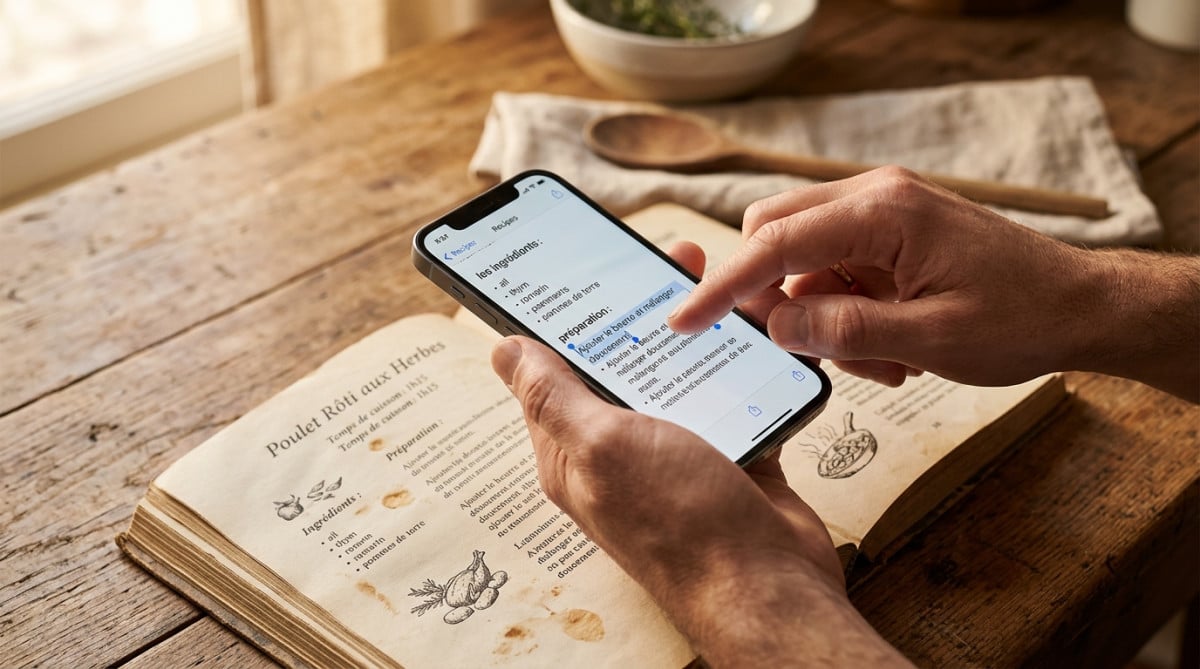
Il ne reste qu’à ouvrir Notes ou Messages et à coller. Le texte arrive comme si tu l’avais tapé, avec des mots modifiables. Et ce n’est que la moitié du tour.
Et si tu as déjà pris la photo ?
Bonne nouvelle : tu n’as pas besoin de refaire la manœuvre en direct. Le même bouton existe dans tes photos et même dans tes vidéos mises en pause.
Ouvre une photo qui contient du texte dans l’application Photos. Tape sur le bouton « Détecter le texte », puis appuie longuement sur les mots. Les mêmes choix apparaissent : copier, tout sélectionner, chercher sur le web, traduire ou partager.
Cela change l’usage de ta galerie. Cette capture d’écran d’un mot de passe Wi-Fi, ce ticket pris en photo, cette page de cours : tout devient du texte réutilisable. Tu peux même retrouver plus tard une vieille photo en tapant un mot dans la recherche.
Mais comment l’iPhone s’y prend-il, et pourquoi réussit-il parfois mieux que toi ?
Pourquoi ça marche (et pourquoi pas toujours)
Le principe s’appelle la reconnaissance optique de caractères. Ton téléphone analyse l’image, repère les formes qui ressemblent à des lettres et les transforme en texte. Apple nomme sa version « Texte en direct ».
Cette analyse se fait sur l’appareil, ce qui explique la rapidité. Elle fonctionne mieux avec un texte net, bien éclairé et bien droit. Une écriture imprimée passe très bien. Une écriture cursive pressée, c’est plus aléatoire.
Voilà pourquoi tes premiers essais peuvent donner un « l » pris pour un « 1 ». Ce n’est pas un défaut de ton téléphone : c’est la qualité de l’image qui décide. Un peu de lumière change souvent tout.
Reste à savoir où cette fonction rend vraiment service au quotidien.
Cinq moments où tu vas t’en servir dès demain
Premier réflexe : la cuisine. Tu feuillettes un vieux cahier de recettes ou un magazine ? Photographie la liste d’ingrédients, copie-la dans Notes, et tu la gardes à portée de main. C’est pratique si tu prépares un batch cooking du dimanche et que tu veux dresser ta liste de courses.
Deuxième cas : les plats de tradition. Une recette comme la truffade auvergnate à petit prix dort peut-être dans un livre de famille. Copie-la une fois, elle reste dans ton téléphone.
Troisième : la traduction. Face à une étiquette en italien ou à un menu en espagnol, sélectionne le texte puis choisis « Traduire ». Plus besoin de recopier les mots dans un traducteur.
Quatrième : les informations pratiques. Une adresse, un numéro, un site web ou un code de réduction imprimé sur un prospectus. Un appui sur le texte détecté suffit pour appeler, ouvrir le lien ou copier. L’appareil propose aussi d’autres actions rapides, comme convertir une devise.
Cinquième : les papiers à garder. Un numéro de contrat, une référence de commande ou une notice. Tu n’as plus à les recopier de travers.
Les erreurs qui font tout rater
La première est de filmer trop vite. Laisse le téléphone immobile une seconde, le temps que le cadre jaune se forme. Si rien n’apparaît, rapproche-toi ou change l’angle.
La deuxième est d’oublier de relire. Une reconnaissance de texte n’est jamais parfaite à 100 %. Pour un numéro de téléphone, un chiffre d’un code ou une quantité de farine, relis avant de valider.
Troisième piège : chercher le bouton alors que la fonction est coupée. Si le cadre jaune ne s’affiche jamais, va dans Réglages, puis Appareil photo, et vérifie que « Afficher le texte détecté » est activé. Apple indique que c’est justement là qu’on peut la désactiver.
Autre détail : la fonction dépend de ton modèle d’iPhone et de ta version d’iOS. Sur un appareil trop ancien, elle peut manquer. Dans ce cas, rien ne t’empêche de la tester sur le téléphone d’un proche.
L’astuce bonus qui évite de jeter les vieux papiers
Pense à tes vieux livres de cuisine. Au lieu de les jeter ou de les laisser prendre la poussière, photographie les pages qui comptent. C’est un bon réflexe quand on pratique le recyclage du pain dur comme le faisaient nos grands-mères, avec des recettes écrites à la main.
Même logique pour les notices d’appareils. Au moment où tu veux sauver ta poêle ou ta casserole, retrouver la consigne d’entretien dans une photo est bien plus simple que de fouiller un tiroir.
En quelques semaines, ta galerie devient une bibliothèque consultable. Les textes se copient, se cherchent et se partagent. Un geste qui prend 5 secondes te fait gagner un temps considérable.
Teste-le ce soir
En résumé : ouvre l’appareil photo, vise du texte, tape sur « Détecter le texte », sélectionne et copie. Prends un menu, un emballage ou la page d’un livre, et tu verras le résultat tout de suite.
Essaie ce soir sur une recette de ton placard, tu vas voir. Et si la cuisine te donne le goût de l’astuce, jette un œil à ces restes du frigo qui font un vrai repas. Autre sujet à ne pas manquer : l’accessoire de cuisine qu’un microbiologiste déconseille, peut-être dans ton tiroir en ce moment.