


Astuce Android : recevoir des alertes radars sur Google Maps
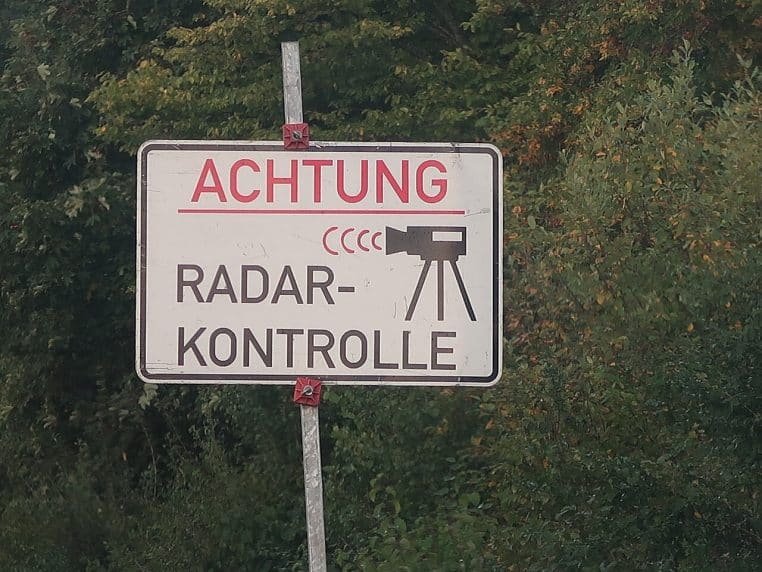
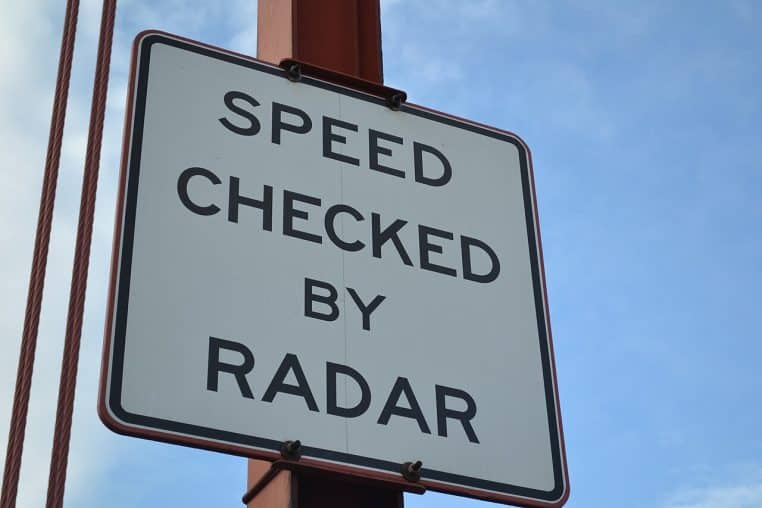
La route peut réserver bien des surprises, et les radars de vitesse en sont l’un des meilleurs exemples. Entre la vigilance constante et le stress lié à la peur d’un contrôle. Maintenir la bonne allure devient un enjeu majeur pour les conducteurs.
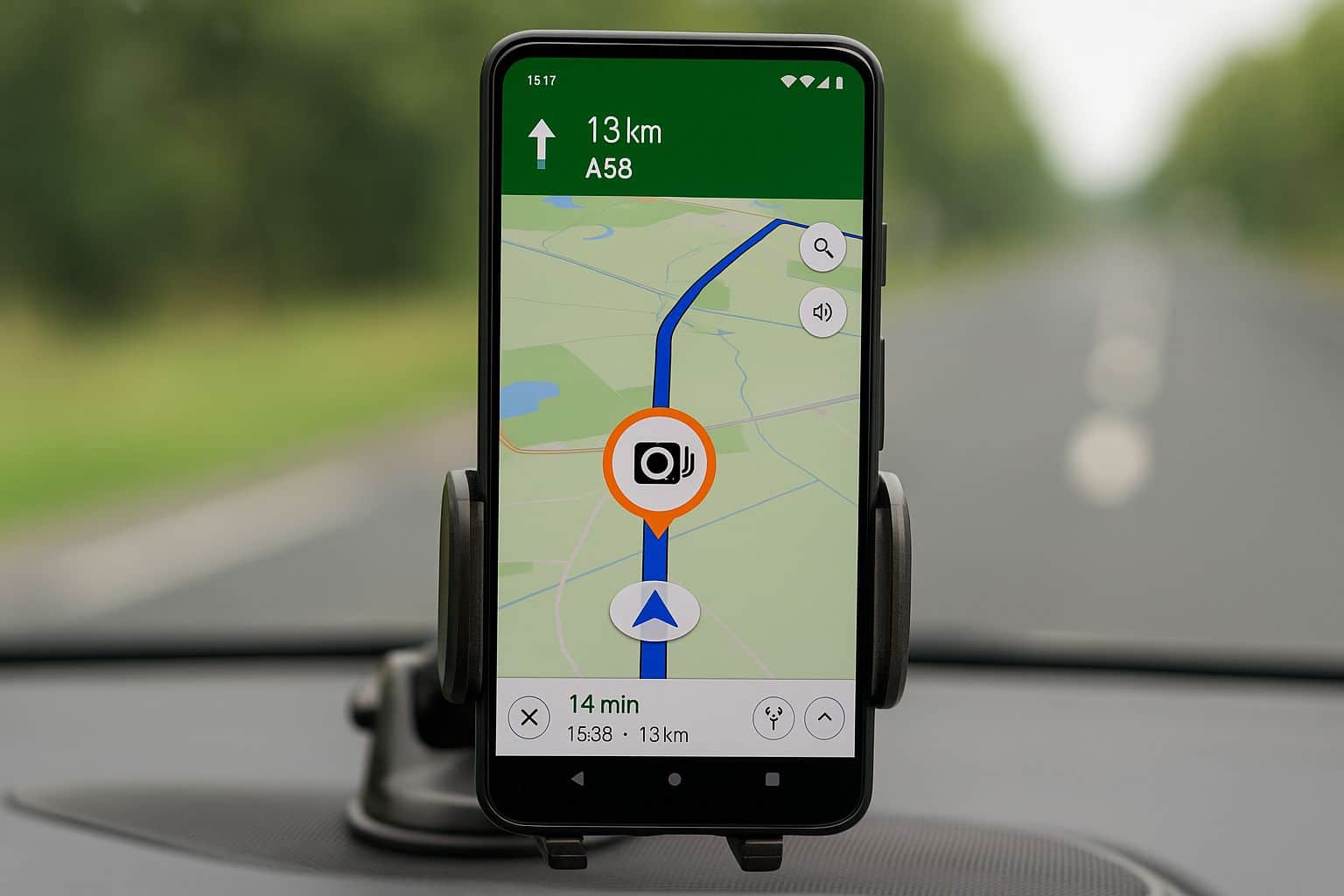
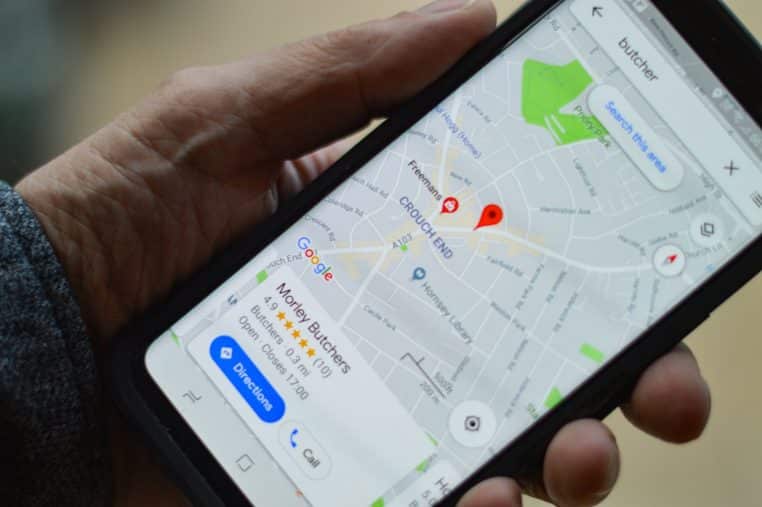
Intégrer des alertes radars directement à Google Maps représente une promesse de sérénité et d’efficacité. Sans multiplier les applications sur votre écran.
Pourquoi Google Maps ne propose pas d’avertissements radars
Malgré sa popularité, Google Maps ne signale pas automatiquement l’emplacement des radars fixes ou mobiles. Cette absence s’explique par les contraintes légales et commerciales entourant les avertisseurs de radars. Ainsi que par la volonté de Google de rester dans le cadre des « zones de danger » autorisées. Les conducteurs sont donc contraints de basculer vers un second service. Ce qui peut nuire à la fluidité de l’expérience de navigation.
Le cadre légal des avertisseurs de radars en France
En France, l’article R. 413-15 du Code de la route interdit formellement l’usage d’applications avertissant des radars de vitesse, tandis qu’il tolère les solutions mentionnant des « zones de danger ». Cette subtilité force les éditeurs à proposer des fonctionnalités génériques, souvent au détriment de l’expérience utilisateur. Comprendre ce contexte juridique est crucial pour éviter une utilisation illégale : les sanctions peuvent aller jusqu’à l’immobilisation du véhicule et une amende significative.
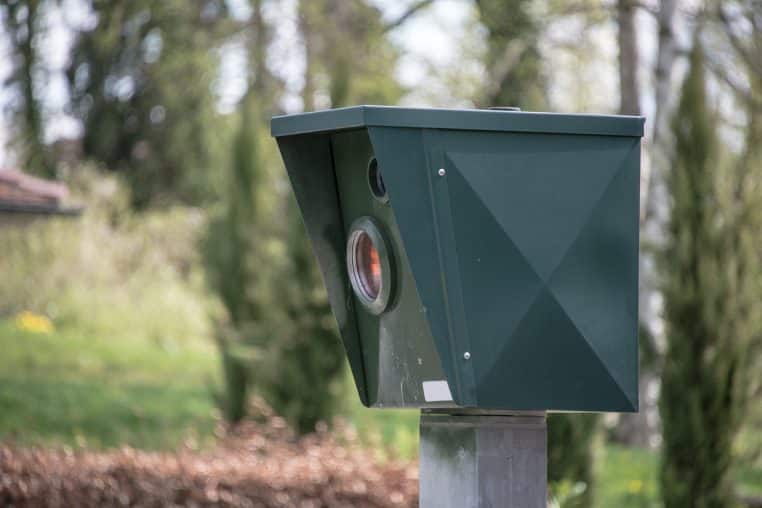
Les applications d’aide à la conduite autorisées
Plusieurs applications légales se contentent d’afficher des sections accidentogènes, des virages serrés ou des traversées scolaires, sans indiquer précisément la position d’un radar. Ces informations, utiles pour anticiper les zones à risque, ne remplacent toutefois pas une alerte ciblée sur un radar, capable d’influencer immédiatement votre vitesse. Il est donc essentiel de distinguer les fonctions « zones de danger » des alertes radars stricto sensu.
L’intérêt de la superposition d’informations
Pour éviter de jongler entre plusieurs écrans, la superposition de contenus constitue un atout majeur. Elle permet de conserver sous les yeux la cartographie de Google Maps tout en ajoutant un indicateur discret des radars. Cette configuration réduit les distractions et limite les manipulations en cours de route. Un affichage clair, fluide et concentré sur l’essentiel garantit une meilleure sécurité au volant.
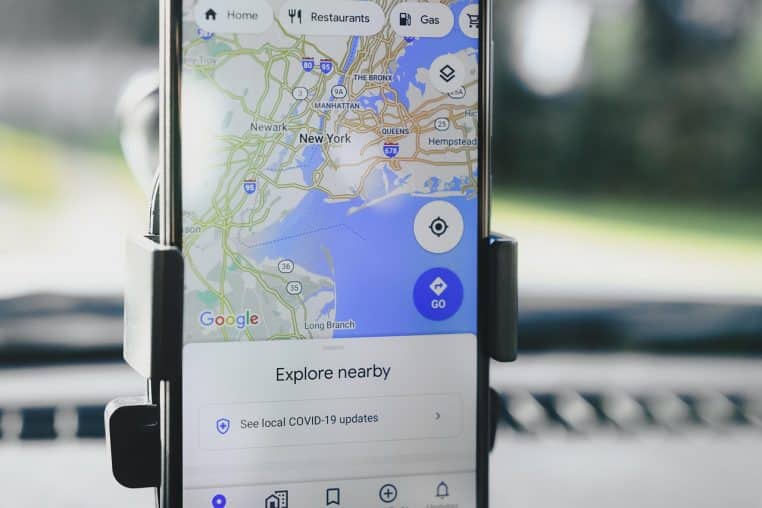
Pourquoi Android facilite la superposition
L’écosystème Android se distingue par son ouverture aux widgets flottants et à l’affichage « par-dessus les autres ». Contrairement à iOS, qui verrouille ces fonctionnalités, Android autorise une application tierce à se glisser discrètement au-dessus de n’importe quel écran. Cette souplesse technique rend possible la combinaison de la cartographie native de Google et d’un module d’alertes radars sans passer par un second appareil.
Télécharger et installer TomTom AmiGo
Pour exploiter cette astuce, téléchargez gratuitement TomTom AmiGo depuis le Play Store. Cette application, développée par le spécialiste TomTom, propose un mode « zones de danger » étendu et dispose d’une interface intuitive. Une fois l’installation terminée, ouvrez l’application pour réaliser la configuration initiale, notamment l’acceptation des permissions d’affichage sur les autres applications.
Activer le mode « superposition »
Dans les Paramètres de TomTom AmiGo, localisez l’option « Mode superposition » ou « Affichage par-dessus les autres applis ». Activez-la et ajustez la taille, la transparence et la position du widget selon vos préférences. Vous pourrez ainsi lancer Google Maps en parallèle, le petit bandeau de TomTom AmiGo s’affichant au sommet de l’écran, prêt à vous signaler tout radar à l’horizon.
Configurer la synthèse vocale
Regarder l’écran en conduisant n’est pas recommandé. En configurant la synthèse vocale de TomTom AmiGo, vous recevrez des annonces automatiques pour chaque radar ou zone de danger. Il est conseillé de régler le volume et la fréquence de ces annonces avant de partir, afin de les rendre suffisamment audibles sans nuire à votre concentration. Ainsi, vous gardez les mains sur le volant et les yeux sur la route.
Mettre à jour la base de données
La fiabilité des alertes radars dépend d’une base de données constamment actualisée. TomTom AmiGo propose des mises à jour automatiques ou manuelles selon votre préférence. Pensez à lancer une synchronisation avant chaque trajet long, et particulièrement avant de traverser les frontières. Les radars évoluant fréquemment, cette dernière précaution garantit des notifications pertinentes et à jour.
Optimiser la consommation et l’autonomie
Un widget flottant sollicitant le GPS en arrière-plan peut impacter l’autonomie de votre smartphone. Pour limiter cette consommation, activez le mode économie d’énergie, débranchez les autres applications gourmandes et gardez un câble de recharge à portée de main. Vous pourrez ainsi profiter de vos alertes radars tout au long d’un trajet sans craindre de tomber en panne de batterie.
Comparaison avec Waze et autres alternatives
Contrairement à Waze, qui dépend principalement des signalements en temps réel de sa communauté, TomTom AmiGo combine les relevés officiels et les contributions des utilisateurs. Cette double source d’information renforce la précision des alertes, surtout dans les zones peu fréquentées. D’autres applications, moins connues, reposent pour certaines sur une cartographie libre ou sur des boîtiers dédiés, mais elles requièrent souvent un abonnement payant ou des équipements complémentaires.
Limites sur iOS et systèmes embarqués
L’écosystème fermé d’iOS ne permet pas l’affichage flottant ; les utilisateurs d’iPhone doivent se contenter de TomTom AmiGo en mode plein écran, sans superposition. Sur les systèmes embarqués compatibles, comme Android Auto ou Apple CarPlay, la prise en charge varie selon le constructeur et la version du firmware. Dans la plupart des cas, la fonction superposition n’est pas autorisée, ce qui limite l’expérience aux fonctionnalités natives de l’application.
Respect de la vie privée
Certains conducteurs redoutent que leur parcours soit enregistré. TomTom AmiGo se contente de stocker la position des radars et n’enregistre pas vos trajets complets. Vos données de navigation restent exclusivement gérées par Google Maps, sans être transmises à l’éditeur tiers. Vous pouvez également consulter et effacer l’historique de l’application depuis les paramètres Android pour plus de tranquillité.
Conduite responsable et législations étrangères
Les alertes radars doivent être perçues comme un complément à une conduite responsable, non comme un moyen de toujours accélérer avant un contrôle. Respecter les limitations, adapter sa vitesse aux conditions météorologiques et anticiper les zones à risques restent les meilleures garanties de sécurité. En traversant les frontières, informez-vous sur la législation locale : dans certains pays, l’usage d’un avertisseur est passible d’amende ou de confiscation du smartphone.
Bonnes pratiques et astuces avancées
Pour exploiter pleinement cette astuce, pensez à désactiver temporairement le widget dans les centres-villes très denses afin d’éviter un excès d’alertes inutiles. Vous pouvez également ajuster la sensibilité du système pour ne recevoir que les radars fixes, mobiles ou embarqués selon vos besoins. Enfin, associez votre smartphone à un support magnétique de qualité pour assurer une stabilité parfaite de l’affichage.
Mise en pratique
En combinant Google Maps et TomTom AmiGo, vous obtenez un guidage fluide, enrichi d’alertes radars fiables et légales. Téléchargez l’application, activez la superposition, configurez la synthèse vocale et effectuez régulièrement les mises à jour. Vous bénéficierez ainsi d’un petit widget discret qui vous avertira visuellement et vocalement à l’approche des contrôles de vitesse, tout en conservant l’intégralité des fonctionnalités de votre cartographie préférée.