



Attention : si cette icône est allumée sur votre téléphone, quelqu’un vous espionne, voici comment la désactiver
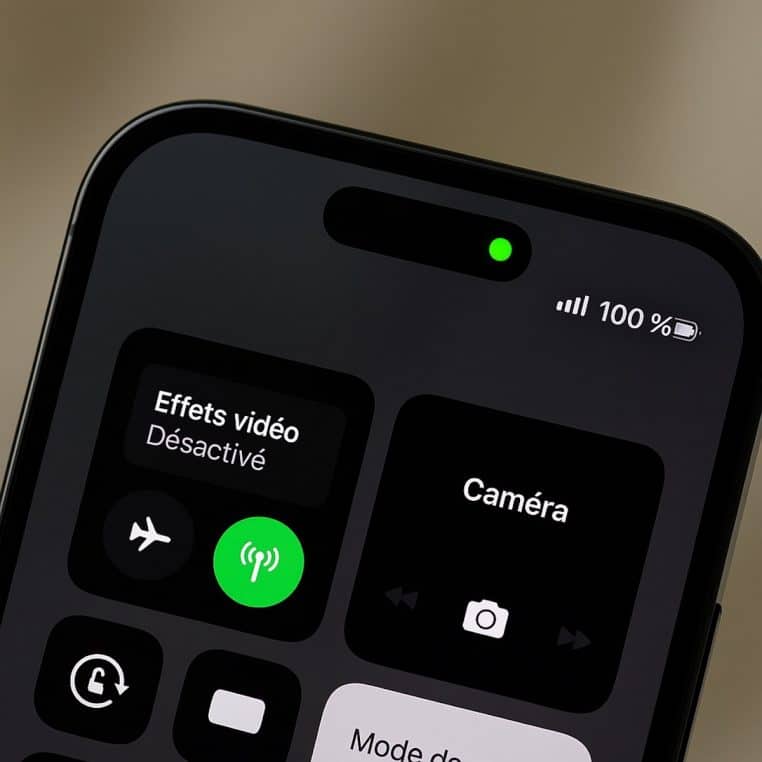
Il vous est peut-être déjà arrivé de voir apparaître un point orange ou vert sur l’écran de votre téléphone. Ce signal n’est pas anodin : il vous indique qu’une application est en train d’utiliser le microphone ou la caméra de votre appareil. Voici comment le désactiver.

Pas de panique : ces fonctionnalités sont fréquemment utilisées par les applications que vous avez vous-même installées. Il est d’ailleurs très facile de choisir, dans les paramètres, quelles applications peuvent accéder à votre micro ou votre caméra.
Des alertes orange et verte
Cette fonctionnalité est apparue pour la première fois avec iOS 14. Lorsqu’une application active le micro, un point orange s’allume dans le coin supérieur droit de l’écran. Cela peut se produire lors d’un appel, d’un enregistrement vocal, de la dictée d’un message ou encore d’une commande vocale à Siri.
Même principe pour la caméra : lorsqu’elle est utilisée, un point vert s’affiche au même endroit. C’est notamment le cas lors des appels vidéo, de la prise de photos ou de vidéos. Important : ces icônes ne peuvent pas être désactivées.
En revanche, vous pouvez retirer les autorisations à certaines applications pour qu’elles n’aient plus accès au micro ou à la caméra. On vous explique comment faire à la fin de cet article. Si vous souhaitez simplement savoir quelle application est en train de les utiliser, ouvrez le Centre de contrôle : le nom de l’appli concernée y sera affiché.
Android 12 et versions ultérieures
Les téléphones Android récents proposent une fonction similaire. Dès qu’une application accède au micro ou à la caméra, une icône verte s’affiche en haut à droite de l’écran. En appuyant dessus, vous verrez le nom de l’application ainsi qu’un lien direct vers les paramètres d’autorisation.
Autre outil utile : le Privacy Dashboard (tableau de bord de confidentialité), qui vous indique quelles applications ont accédé au micro ou à la caméra, et à quel moment.
Méfiez-vous des applications suspectes sur votre téléphone
L’une des principales menaces pour votre vie privée, ce sont les applications qui accèdent au micro ou à la caméra à votre insu. Elles peuvent se présenter comme des applis inoffensives (du type lampe torche), mais cacher en réalité des logiciels espions qui collectent vos données sans votre consentement. Elles circulent principalement via des boutiques non officielles ou certains sites web.
C’est pourquoi il est vivement recommandé de ne télécharger des applications que depuis les boutiques officielles comme Google Play ou l’App Store. Pensez aussi à lire les avis des utilisateurs et à vérifier régulièrement les autorisations accordées (par exemple, l’accès au micro).

Comment repérer une application suspecte ?
Voici quelques signes simples qui peuvent révéler la présence d’une application indésirable sur votre téléphone :
Elle demande des autorisations qui n’ont aucun rapport avec sa fonction. Par exemple, une lampe torche n’a pas besoin d’accéder au micro ou à la caméra.
Elle se lance souvent toute seule, sans que vous ne l’ayez ouverte.
Votre téléphone présente une activité inhabituelle : il chauffe anormalement, la batterie se vide très vite, ou la consommation de données mobiles explose.
Enfin, les icônes colorées mentionnées plus haut peuvent apparaître sans raison apparente.
Gardez le contrôle sur votre téléphone
Si vous voulez savoir à tout moment quelles applications utilisent votre micro, il vous suffit d’ajuster les paramètres selon vos préférences.

Sur iPhone :
Allez dans Réglages → Confidentialité et sécurité → Microphone / Appareil photo.
Vous verrez la liste des applications qui ont accès au micro ou à la caméra.
Désactivez celles que vous ne jugez pas nécessaires en basculant le bouton de vert (activé) à gris (désactivé).
Sur Android :
Allez dans Paramètres → Confidentialité ou Autorisations → Microphone / Appareil photo (ou parfois : Confidentialité → Gestion des autorisations).
Comme sur iPhone, vous verrez la liste des applis avec accès à ces fonctions.
Retirez les autorisations pour celles qui, selon vous, n’en ont pas besoin.
Consultez également le Privacy Dashboard, qui indique quelles applis ont utilisé le micro ou la caméra durant les dernières 24 heures.
À noter : sur Android, vous pouvez désactiver totalement le micro ou la caméra pour toutes les applications en une seule fois. C’est particulièrement utile lors de réunions importantes, entretiens ou discussions sensibles où vous ne souhaitez aucune interruption ni enregistrement. Cette fonction est disponible via les Paramètres rapides.