



Que signifient vraiment les couleurs de vos ports USB (et celle qu’il vaut mieux éviter) ?
Si vous branchez vos accessoires un peu au hasard, un détail vous échappe peut-être : la couleur de chaque port USB. Loin d’être décorative, elle donne de précieuses infos sur ce que le port sait faire…
Et sur les mauvaises surprises possibles pour votre batterie. Une couleur en particulier mérite qu’on s’y attarde avant d’y laisser un appareil branché trop longtemps.
Des ports partout… mais pas tous identiques
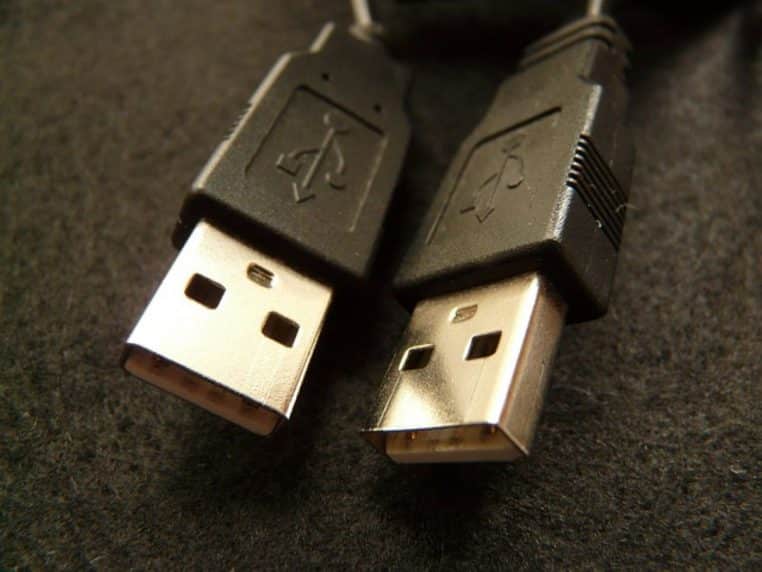
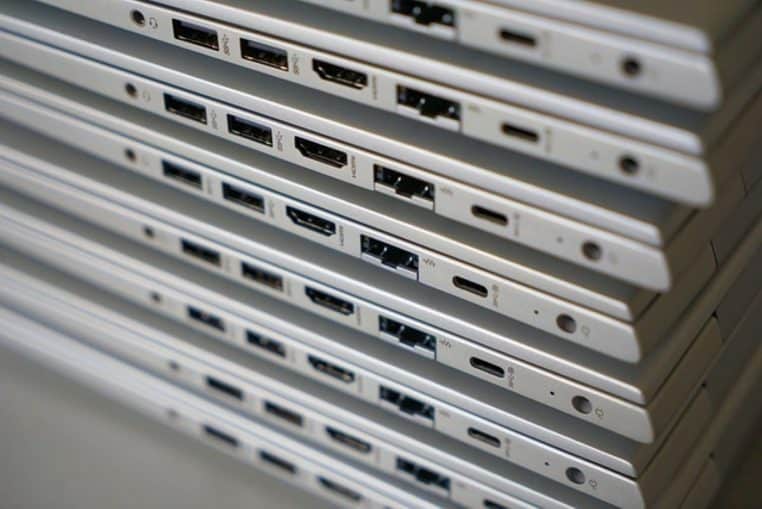
Sur un ordinateur portable, une console, un téléviseur ou même certains chargeurs, les ports USB se sont imposés comme le standard pour tout connecter. On y branche sa clé USB, une manette de jeu, un câble de recharge, un disque dur, un smartphone… Au point qu’on finit souvent par ne plus les regarder du tout.
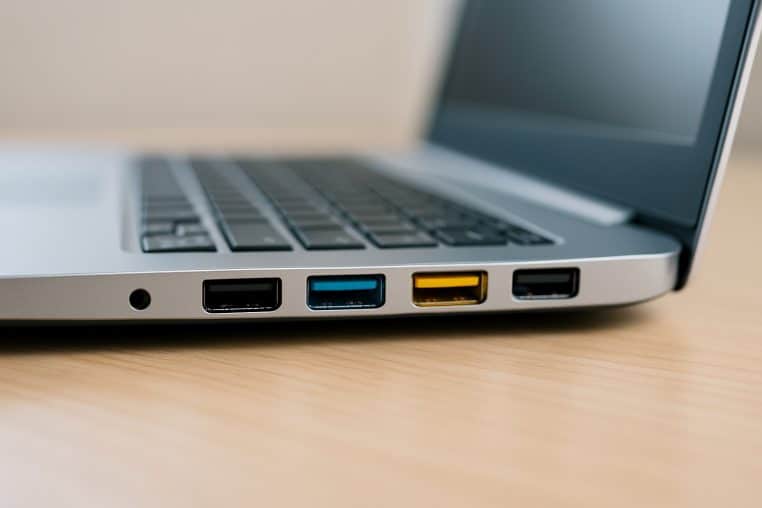
Pourtant, si vous observez la tranche de votre PC ou l’arrière de votre écran, vous remarquerez que ces petits rectangles métalliques ne sont pas toujours de la même couleur. Noir, bleu, parfois jaune : derrière ces nuances se cachent des usages bien différents. Ce petit détail visuel permet de savoir en un coup d’œil quel port utiliser selon que vous voulez simplement transférer quelques photos ou alimenter un appareil externe.
Beaucoup d’utilisateurs continuent pourtant à brancher « là où il reste de la place ». Dans la majorité des cas, tout fonctionne, ce qui entretient l’illusion que tous les ports se valent. C’est vrai… jusqu’au moment où la batterie de votre machine fond plus vite que prévu ou que vos transferts prennent un temps fou.
Bleu, noir, gris : quand la vitesse de transfert change tout
Prenons un cas très courant : vous devez copier une grosse sauvegarde sur un disque dur externe. Vous branchez le câble dans le premier port disponible et vous laissez tourner, sans vous demander si vous aurez terminé dans dix minutes ou dans une heure. C’est précisément là que la couleur devient intéressante.
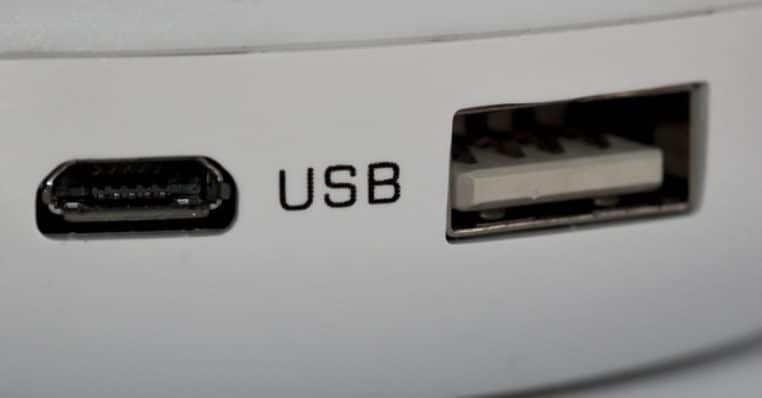
Un port de couleur bleue, par exemple, est généralement associé à une vitesse de transfert bien plus élevée que les ports classiques. En clair, le même dossier de films, de photos ou de documents mettra nettement moins de temps à voyager entre votre machine et votre support de stockage. Et cela, sans installer de logiciel ni modifier le moindre réglage : il suffit de choisir le bon emplacement.
À l’inverse, utiliser un port standard pour des fichiers très lourds, alors qu’un port USB bleu est disponible juste à côté, revient un peu à faire un long trajet sur une route de campagne alors qu’une autoroute gratuite est ouverte en parallèle. Vous arriverez à destination, mais vous aurez perdu du temps… simplement parce que vous n’avez pas prêté attention à ce que les couleurs vous indiquaient.
Un port qui reste « réveillé » quand le PC dort
Il existe pourtant un autre type de port coloré, moins connu, qui intrigue souvent les utilisateurs. Vous avez peut-être déjà remarqué qu’un appareil branché à un port précis continuait parfois à se charger alors que votre ordinateur semblait éteint. Comme si une prise restait mystérieusement « vivante » pendant que tout le reste dormait.
Ce comportement n’a rien d’un bug. Certains ports sont pensés pour rester actifs même lorsque le PC est hors tension. On parle de fonction always on, littéralement « toujours en fonction ». Là où les ports classiques cessent d’alimenter quoi que ce soit dès que la machine s’éteint, ce port particulier continue à fournir du courant tant qu’il reste de l’énergie à distribuer.
Dit autrement, votre ordinateur devient une sorte de petite batterie externe. Vous pouvez y brancher un téléphone, un casque ou un autre appareil compatible, et celui-ci continue de se recharger alors que l’écran est noir. Une option pratique, mais qui a forcément une contrepartie : toute énergie envoyée vers l’extérieur doit bien être prélevée quelque part. Devinez où.

Une fonction pratique pour recharger en urgence
Imaginez la scène : vous êtes en train ou déplacement, votre smartphone affiche déjà un niveau de charge inquiétant et aucune prise de courant n’est disponible autour de vous. Dans ce genre de situation, savoir que votre ordinateur peut servir de station de secours est un vrai soulagement.
C’est précisément là que la fonction always on prend tout son sens. Même si vous avez refermé le capot de votre PC, le port concerné reste capable d’alimenter un téléphone, un baladeur ou un petit accessoire. Il tire alors dans la batterie de l’ordinateur pour redonner un peu de souffle à un appareil plus critique pour vous à l’instant T.
Mais saviez-vous que ce secours d’appoint peut aussi se transformer en piège ? Si vous oubliez votre câble branché ou si vous laissez une clé USB connectée sans y penser, la machine continue de fournir de l’énergie alors que vous pensez tout avoir coupé. Au bout de quelques heures, surtout si la batterie n’était déjà pas pleine, les conséquences se font vite sentir.
La face cachée de la consommation fantôme
Cette alimentation silencieuse, qui se poursuit alors que tout semble arrêté, porte bien son nom : c’est une véritable consommation fantôme. Contrairement à un chargeur oublié dans une prise murale, vous ne voyez rien, vous n’entendez rien… jusqu’au moment où le PC refuse tout simplement de s’allumer.
Là encore, rien de mystérieux : pendant que vous dormiez, que vous étiez en déplacement ou que vous aviez rangé l’ordinateur dans son sac, il continuait à alimenter l’appareil branché sur ce port spécial. Au petit matin, la batterie de l’ordinateur est à plat, au point de nécessiter une bonne recharge avant de reprendre le travail ou de lancer un film.
Ce détail que peu de gens connaissent peut franchement compliquer une journée déjà chargée. Besoin urgent d’accéder à un dossier professionnel, de montrer une présentation, de lancer un billet de train ou un QR code de spectacle ? Impossible tant que la machine n’a pas retrouvé un minimum d’énergie. Et tout ça parce qu’un simple port coloré est resté actif dans un coin.
Comment utiliser ces ports sans se faire piéger ?
La première règle consiste à réserver ce port particulier aux situations où vous avez vraiment besoin de recharger son smartphone ou un autre appareil depuis votre PC. Un soir dans un train ou déplacement, une attente prolongée dans un lieu sans prise de courant, ou un dépannage rapide pendant une coupure de courant à la maison : dans ces cas-là, sacrifier quelques pourcents de batterie pour sauver un autre appareil a du sens.
En revanche, pour tous les transferts de données classiques, mieux vaut se tourner vers un port standard ou vers le port USB bleu, souvent plus performant pour les gros fichiers. Une clé USB ou un disque dur externe branché pendant des heures sur le mauvais port n’apporte aucun bénéfice particulier, si ce n’est celui de ponctionner de l’énergie quand vous n’en avez pas besoin.
Autre réflexe simple : avant d’éteindre votre ordinateur, vérifiez rapidement ce qui reste branché dessus. Débrancher un câble, un adaptateur ou un support de stockage ne prend que quelques secondes, mais peut vous éviter un réveil avec un PC complètement inerte. C’est le même principe que pour un chargeur oublié dans une prise : ce n’est pas dramatique en soi, mais sur la durée, cela finit par peser.
La couleur à éviter au quotidien : le jaune
Reste un point clé : comment repérer ce fameux port spécial ? Sur de nombreux ordinateurs, il se matérialise par une couleur bien précise, qui contraste avec les autres. Dans la configuration décrite ici, c’est le port USB jaune qui joue ce rôle de prise toujours alimentée. Quand il est présent, il accompagne très souvent un port bleu plus classique, orienté sur les performances de transfert.
Ce port jaune reprend la logique always on évoquée plus haut : il continue à fournir du courant alors que l’ordinateur est fermé ou supposé totalement éteint. Utilisé en connaissance de cause, c’est un allié précieux pour recharger ponctuellement un appareil sans brancher la machine au secteur. Mais au quotidien, l’idéal est de l’éviter pour vos transferts banals ou pour laisser un support branché en permanence.
Car c’est bien là que le risque se cache : laisser une clé USB ou un autre périphérique connecté à ce port USB jaune pendant des heures peut vider discrètement la batterie et vous empêcher de rallumer le PC sans passer par la case chargeur. Mieux vaut donc garder ce port comme une solution de secours, à activer seulement lorsque vous n’avez vraiment pas d’autre option.