



Attention à ce petit point vert sur l’écran de votre téléphone : ce que ça révèle vraiment
Depuis quelques semaines, des lecteurs nous écrivent à propos d’un point vert qui apparaît de temps à autre en haut de l’écran de leur smartphone. Parfois discret, parfois bien visible, ce témoin s’affiche pendant une vidéo, un appel, l’ouverture d’une application ou même… sans raison apparente. De quoi susciter le doute, voire la panique, à l’heure où la confidentialité est au centre des préoccupations.
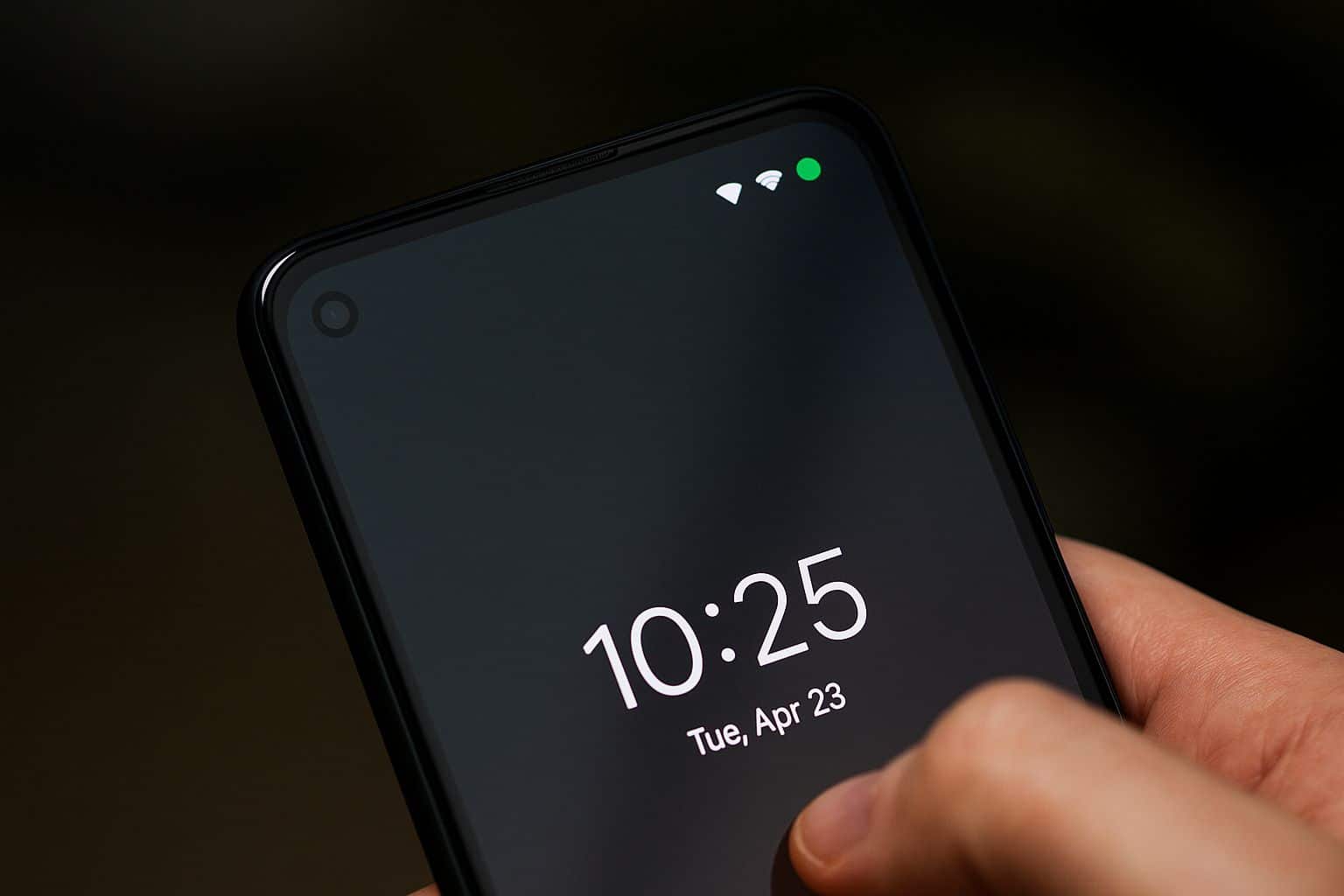
Dans les témoignages, le point surgit sur Android comme sur iPhone, reste quelques secondes, puis disparaît. Beaucoup se demandent s’il s’agit d’un bug, d’une fonction cachée ou d’une application trop curieuse qui se lance toute seule. Spoiler… on n’est pas face à une simple lubie graphique.
Quand le point apparaît… et ce qu’on observe vraiment
Première chose à noter : le point vert est contextuel. Il surgit pendant un appel visio, l’enregistrement d’un Reel, l’utilisation de WhatsApp ou d’un filtre Instagram. Il peut rester affiché tant que l’action en cours se poursuit, puis s’éteindre aussitôt que l’appli est fermée. Plus troublant, certains assurent le voir sans interaction directe, par exemple en consultant une story ou en ouvrant un clavier.
Ce comportement n’a rien d’aléatoire. Il renvoie à une logique de permission au cœur des systèmes modernes : les applications ne peuvent accéder à certains capteurs que si vous l’avez autorisé. Oui, même si l’appli est à l’écran depuis une seconde, le système sait déjà si elle réclame un accès.
Ce que ce témoin révèle sur vos autorisations
Les versions récentes d’Android et d’iOS ont durci les règles d’accès aux capteurs sensibles. Dès que vous installez une app, le système vous demande d’autoriser la caméra, le micro, la localisation, voire les photos. Vous pouvez dire oui, non, ou « uniquement lorsque l’appli est ouverte ». Le point intéressant, c’est que ces autorisations restent actives tant que l’utilisation en cours le nécessite.
Autrement dit, vous ouvrez une app de montage vidéo et importez un plan : le système peut estimer qu’un accès transitoire à la caméra ou au micro est légitime, ne serait-ce que pour prévisualiser des options. D’où l’apparition d’un indicateur visuel. Rien n’est laissé au hasard : c’est la promesse d’un contrôle utilisateur renforcé.

Comment mener l’enquête dans vos réglages
Pour savoir quelles applis utilisent quoi, le plus simple est de remonter la piste des permissions. Sur Android, ouvrez Paramètres puis Confidentialité. Vous trouverez un journal d’accès aux capteurs, mais aussi des raccourcis vers l’onglet Appareils et capteurs. Vous pourrez y révoquer l’accès au micro ou à la caméra app par app. Sur iPhone, rendez-vous dans Réglages puis Confidentialité et sécurité pour désactiver les autorisations qui n’ont pas lieu d’être, et consulter les rapports d’accès récents.
Un conseil très simple si vous avez un doute : fermez complètement l’application suspecte, puis redémarrez le téléphone. Au redémarrage, n’ouvrez qu’une seule app à la fois. Dès que le point s’affiche, vous tenez probablement la responsable.
Les erreurs qui entretiennent la confusion
Plusieurs situations peuvent vous tromper. Par exemple, certains claviers « photo » proposent de scanner un document ou de lire un QR code afin de le coller dans un champ de texte. L’app clavier appelle alors, brièvement, la caméra, ce qui déclenche le fameux témoin. Idem avec les widgets ou les bulles d’appels : tout ce qui survole l’écran peut hériter des autorisations de l’app principale.
À l’inverse, une appli qui ne devrait jamais accéder au micro ou à la caméra et qui fait clignoter le témoin mérite votre vigilance. Dans ce cas, retirez son autorisation et, si le doute persiste, désinstallez-la.
Pourquoi ce point n’est pas un bug, mais une protection
La vocation de ce point vert est précisément de vous alerter en temps réel. Il s’inscrit dans la même famille que les bannières demandant l’accès à la position, aux photos ou aux notifications. Le système ne se contente plus d’une autorisation donnée une fois pour toutes : il vous montre quand un capteur tourne à l’instant T.
Le bénéfice est double. D’un côté, les créateurs savent que leur app sera scrutée si elle abuse des permissions. De l’autre, les utilisateurs bénéficient d’un signal clair, sans avoir à plonger dans des menus obscurs. C’est la promesse d’un téléphone plus transparent, donc plus sûr.
Les différences selon les marques et versions du système
Sur Android, l’indicateur peut changer d’apparence selon la surcouche du constructeur. Chez certains, il s’agit d’une pastille dans la barre d’état, chez d’autres d’un symbole accompagné d’un texte qui précise caméra ou micro. L’emplacement et la taille varient aussi selon les thèmes et modes d’affichage, ce qui peut donner l’impression qu’il « bouge » d’une app à l’autre.
Côté iOS, l’indicateur conserve une logique similaire, mais son rendu s’intègre au style de l’interface. Le résultat est le même sur le fond : le système vous signale en temps réel l’usage d’un capteur sensible, quel que soit le modèle. Gardez en tête que ces différences d’ergonomie ne modifient pas la confidentialité offerte, elles la rendent seulement plus lisible selon l’univers graphique de votre téléphone.

Quand s’inquiéter : les signaux faibles à repérer
Un point vert qui s’allume alors qu’aucune fonction ne devrait utiliser la caméra ou le micro, qui revient après un redémarrage, ou qui coïncide avec des ralentissements et une batterie qui fond, mérite votre attention. Commencez par revoir les permissions des dernières apps installées, puis testez le téléphone en n’ouvrant qu’une seule application à la fois.
Si le témoin persiste sans explication, réinitialisez les autorisations des apps les plus suspectes et supprimez celles dont vous n’avez pas besoin. Vérifiez ensuite le journal d’accès aux capteurs dans les paramètres de sécurité et de confidentialité. L’objectif est simple : retrouver un comportement prévisible où l’indicateur n’apparaît que lorsque vous déclenchez volontairement une fonction qui en a besoin.
Les bons réflexes pour reprendre la main
Si vous voyez ce point trop souvent ou sans raison apparente, vous pouvez agir. Sur Android, passez par Paramètres > Sécurité et confidentialité > Gestion des permissions. Sur iPhone, ouvrez Réglages > Confidentialité et sécurité, et désactivez l’accès Caméra ou Micro pour les apps peu fiables. Pensez aussi à vider le cache, à mettre à jour vos applications, et à désinstaller ce qui n’est pas indispensable.
Autre réflexe utile : vérifiez le Centre de contrôle ou la barre d’état juste après l’apparition du point. Vous verrez souvent un texte ou une petite icône cam/micro indiquant quel capteur est sollicité. C’est un indice précieux pour identifier la source.
Et ce fameux point vert, alors… que signifie-t-il vraiment ?
La réponse tient en une phrase, et c’est la clé de tout l’article : le point vert indique que votre caméra ou votre micro est en cours d’utilisation par une application, en premier lieu pour des fonctions légitimes comme les appels, la vidéo ou les notes vocales. Ce n’est pas un bug, c’est un indicateur de confidentialité. S’il s’affiche sans raison, révisez les autorisations de l’app ouverte et retirez l’accès aux capteurs dont elle n’a pas besoin.